开启 Container 容器功能
首次使用 Container 功能,必须先安装对应的扩展包:
- 前往 MikroTik 官网 下载 Extra packages 压缩包。
- 解压后,将
container-xxx.npk文件拖入 WinBox 的Files列表中。 - 重启路由器 (System -> Reboot),安装完成后左侧菜单即会出现 Container。
打开 WinBox 的 Terminal (终端) 并敲入以下官方命令申请开启权限:
⚠️ 必须进行物理级别的硬重启:
敲下回车后(5分钟内),您必须通过以下方式进行硬确认,否则更改将被自动取消:
- 实体路由器: 请直接拔掉路由器电源再插上(冷启动),或按下设备复位键。
- 虚拟机(软路由): 必须在底层管理面板强制断电 (Power Off/Hard Stop),切勿使用正常关机!
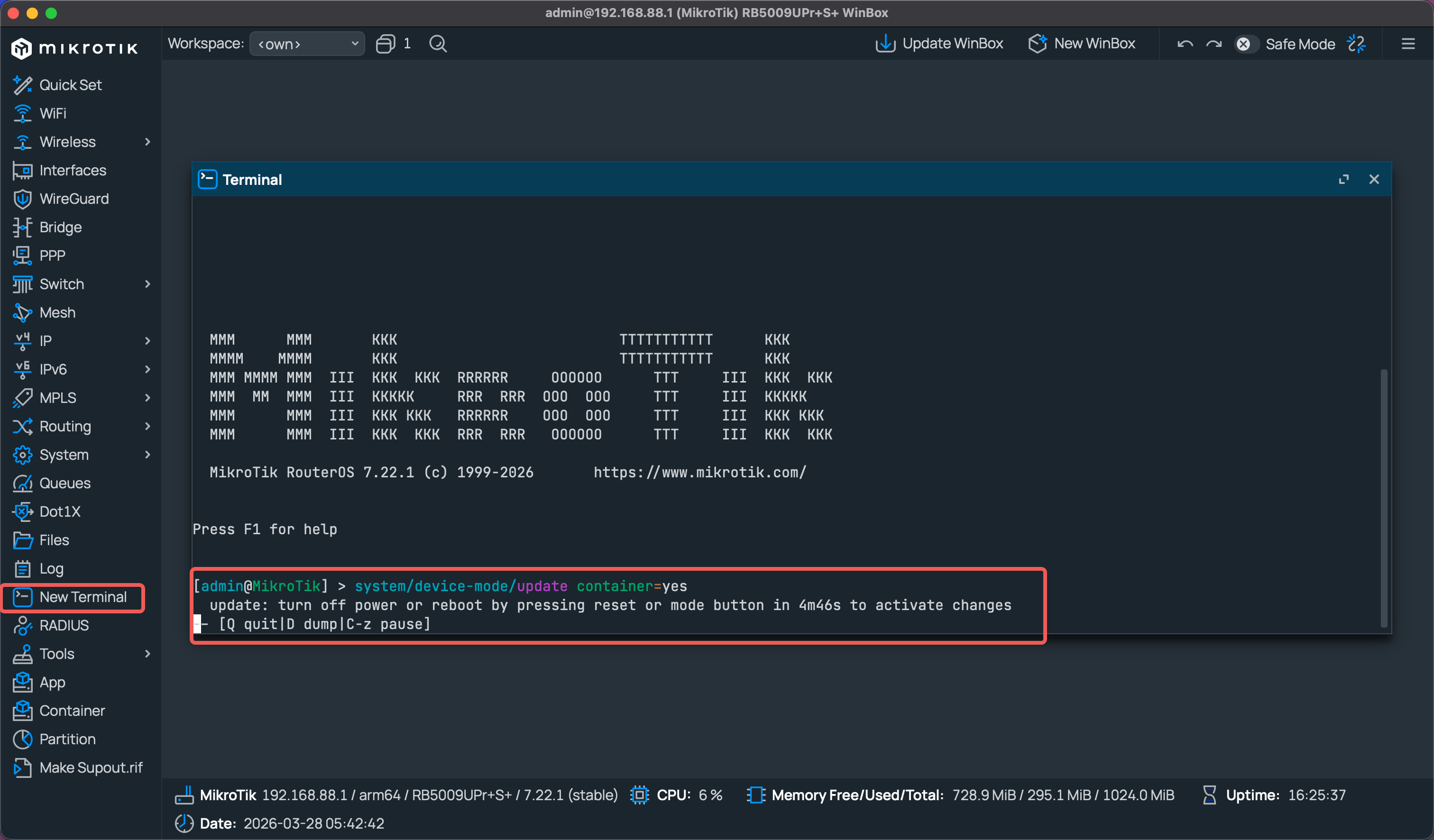
(成功开启此功能后可在左侧菜单使用 Container)
配置 veth 虚拟网卡与桥接
为容器创建一个专属的虚拟网卡。打开左侧 Interfaces -> VETH 卡片:
- Name
veth-mihomo - Address
192.168.88.2/24(分配给容器的 IP 地址) - Gateway
192.168.88.1(LAN 的网关 IP,必填)
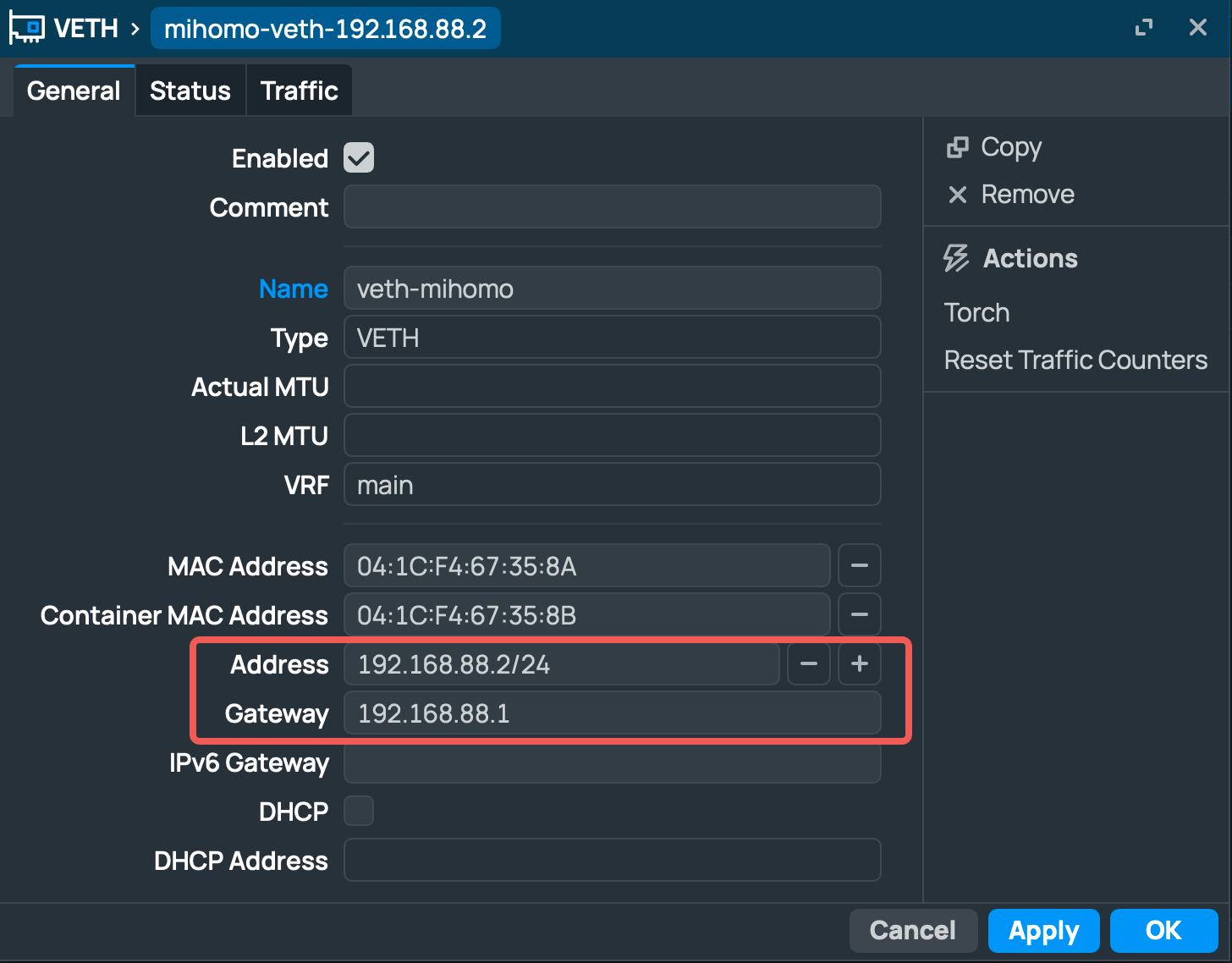
(虚拟网卡界面配置参考图)
只有挂载到网桥上,虚拟网卡才能与局域网通讯:
- 打开左侧 Bridge -> Ports。
- 点击 + 号,把刚才创建的
veth-mihomo直接绑定到默认的bridge接口下即可。
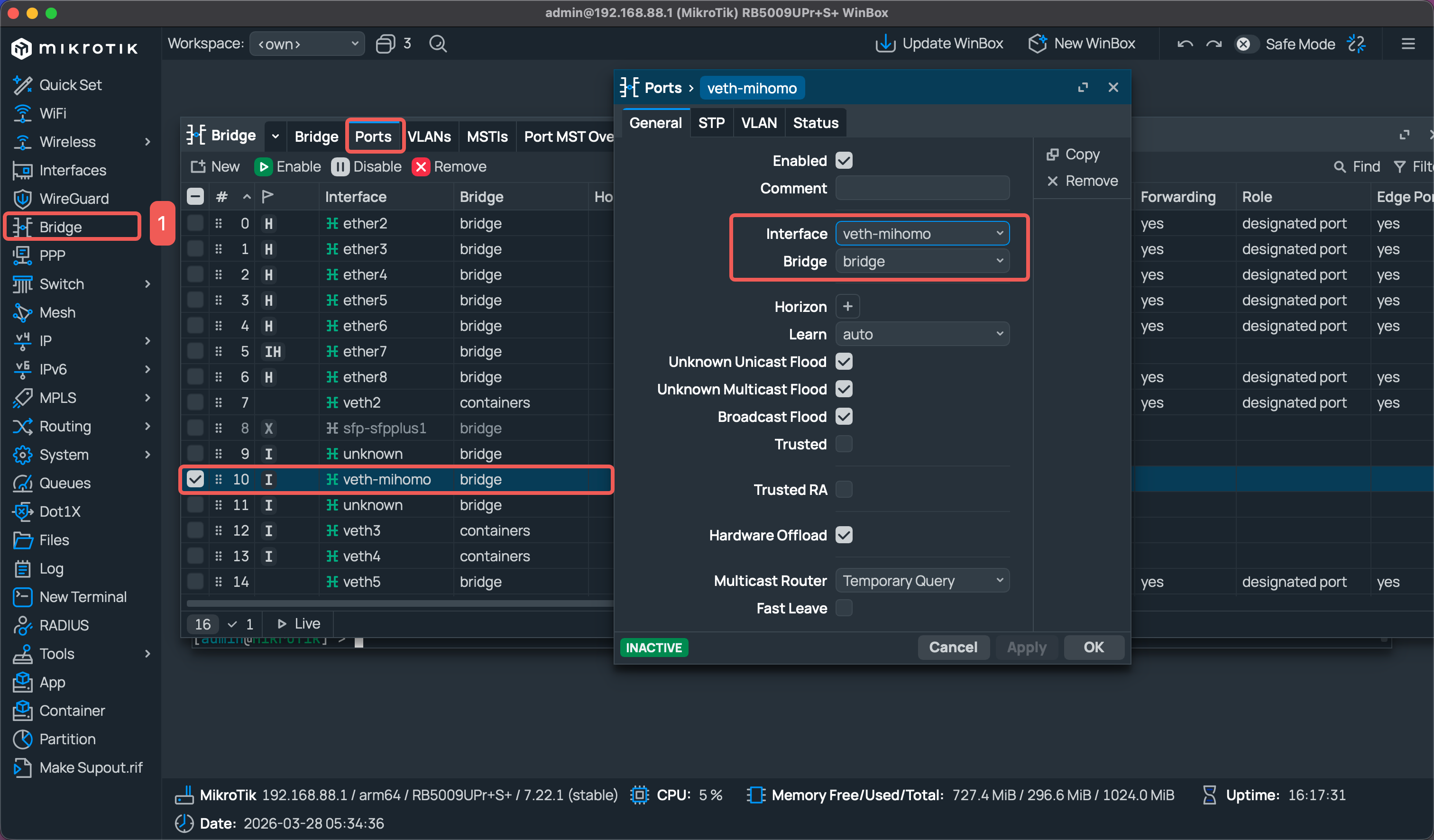
(网桥绑定参考对照图)
创建目录与上传文件 (FTP)
请确保已在 WinBox 的 IP -> Services 中开启了 ftp 或其他传输协议端口。然后使用 WinSCP 等工具连接并按如下操作:
- 在 RouterOS 磁盘中,新建
mihomo主文件夹。 - 进入
mihomo,再新建一个名为root的空文件夹。 - 把安装包里的 mihomo镜像压缩包 拖入您的
mihomo目录中。
※ 架构说明:RB5009等机型选 arm64 镜像,x86/软路由选 amd64 镜像。 - 把安装包里的整个
config文件夹拖入您的mihomo目录中(确保最终结构含有mihomo/config/config.yaml)。
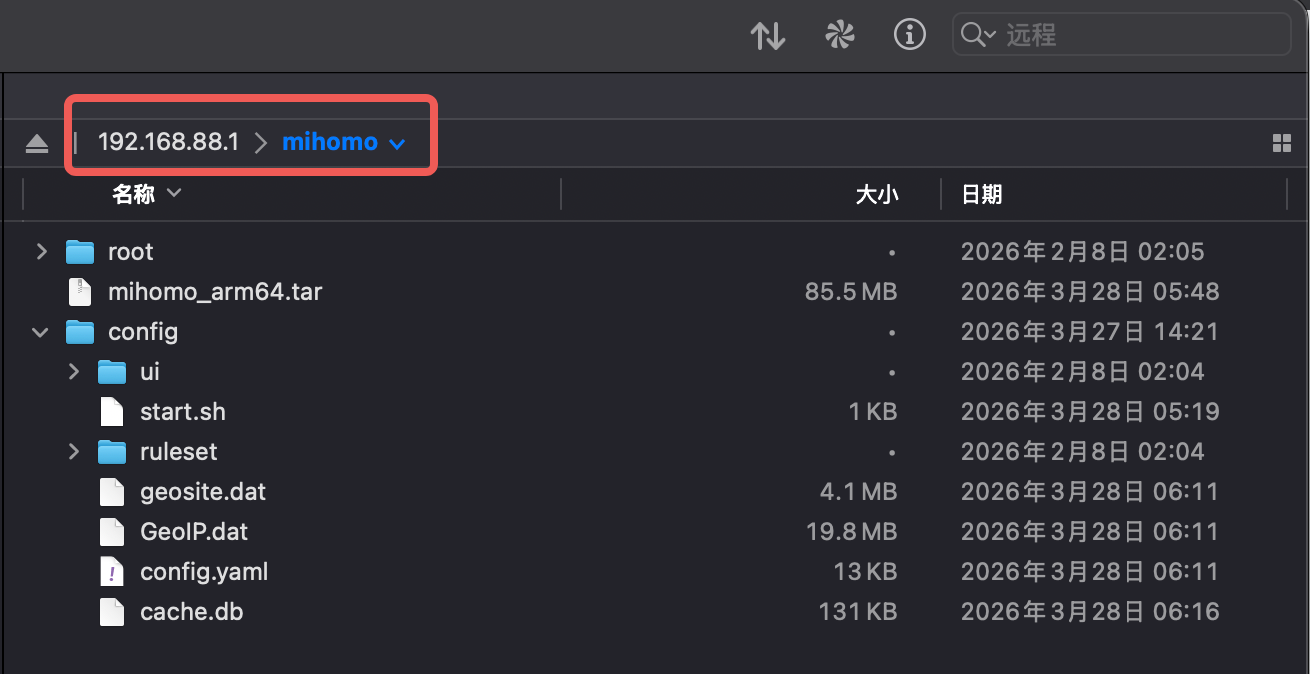
(完成上传后的 RouterOS 目录结构对照图)
创建与运行 mihomo 容器
将配置文件夹挂载进容器内部。打开左侧 Container -> Mounts 页并新增:
- Name
mihomo-cfg - Src
mihomo/config(您通过 FTP 上传的配置文件目录) - Dst
/root/.config/mihomo(固定填入此容器内路径) - ※ 提示:在新版 RouterOS 中,您也可以选择跳过此步,直接在“创建容器”界面的 Mounts 下拉菜单旁点击 + 号/向下箭头,直接配置源路径与目标路径。
回到 Containers 标签页点击 + 号,填入以下关键配置:
- File 选择您刚才上传的 “.tar” 压缩包
- Interface 选
veth-mihomo - Root Dir 选
mihomo/root - Mounts 选
mihomo-cfg - Logging 强烈建议打勾,方便排错
🚨 如下为必填项 (保障 ROS 7.22 及以上版本兼容性):
- Entrypoint
/bin/sh - CMD
/root/.config/mihomo/start.sh
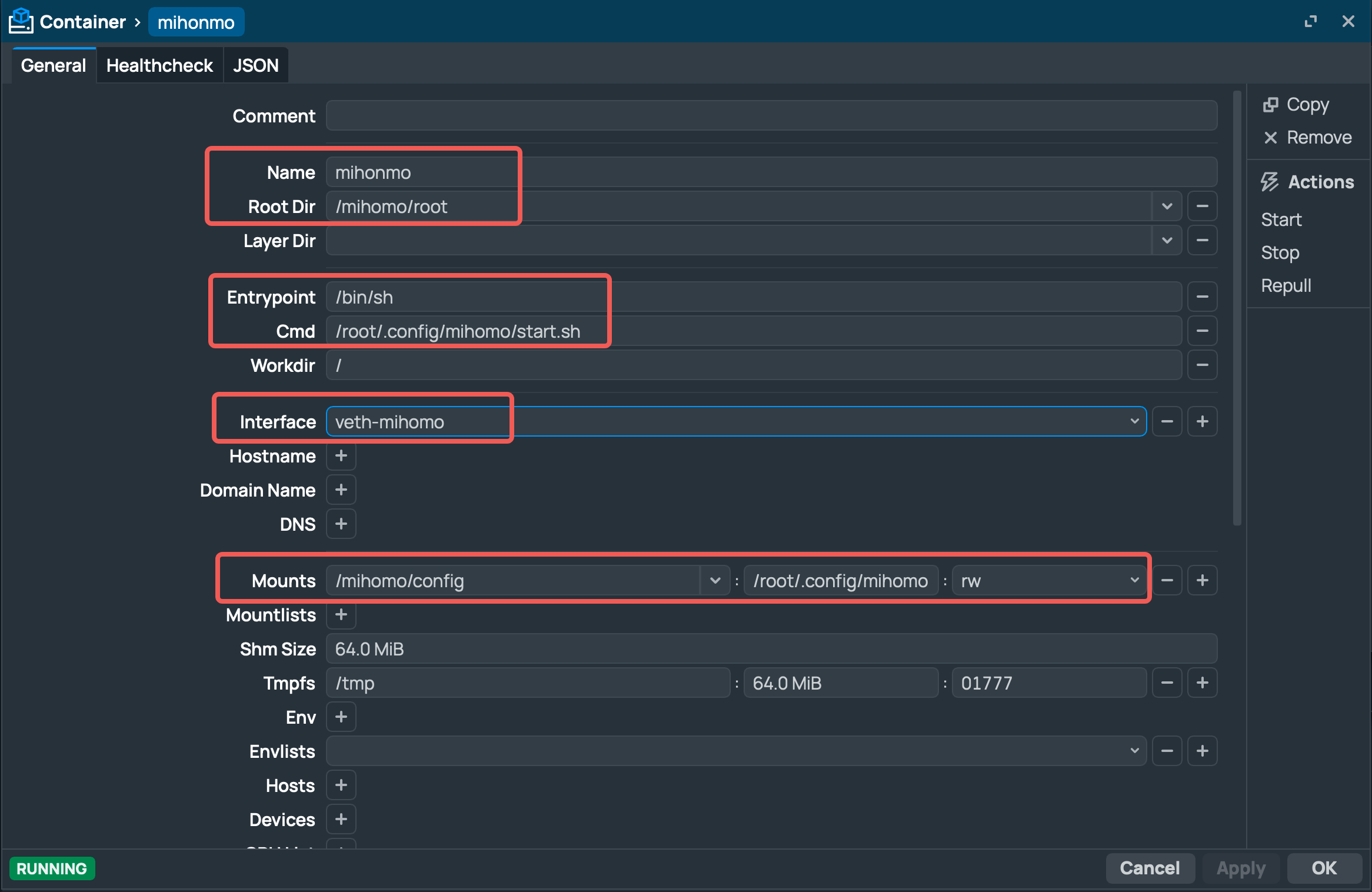
(容器界面配置对照参考图)
确认无误后点击 Apply。此时容器状态会变为 extracting,约半分钟后会变成 stopped。然后点击顶部的 Start 按钮,当状态变为 running 即表示启动成功!
配置您的专属代理节点
在接管全网流量之前,您需要先让容器拥有出海的能力。本安装包不包含任何有效节点,请按以下指引自行配置:
- 请用文本编辑器(如 VSCode 或记事本)打开您刚上传的
config.yaml配置文件。 - 找到
proxies:(代理服务器设置)部分,里面提供了如 VMess、VLESS、Hysteria2 等协议的示范模板。 - 您必须自行将购买的机场或 VPS 的节点配置填入其中。如果您不会手写格式,您可以将订阅链接提供给 AI(如 ChatGPT 等),让它帮您转换为标准的 Mihomo (Clash Meta) YAML 格式填入。
- 配置修改保存后,请重新通过 FTP 上传并覆盖掉软路由上的
mihomo/config/config.yaml文件。 - 最后,在 WinBox 的 Containers 列表里,选中 mihomo 容器并在顶部点击 Stop 然后再次开启 Start(或直接使用系统终端重启容器,或者在后续步骤的 UI 面板中触发重载操作)。
接管网络流量 (路由与 DNS)
容器启动成功后,必须将局域网流量引导进入容器,mihomo 才能正常开始工作:
- 点击 + 新增一条路由分配记录。
- Dst. Address 填入假 IP(Fake-IP)网段。例如
198.18.0.0/16。 - Gateway 指向虚拟网卡
veth-mihomo或对应 IP192.168.88.2。
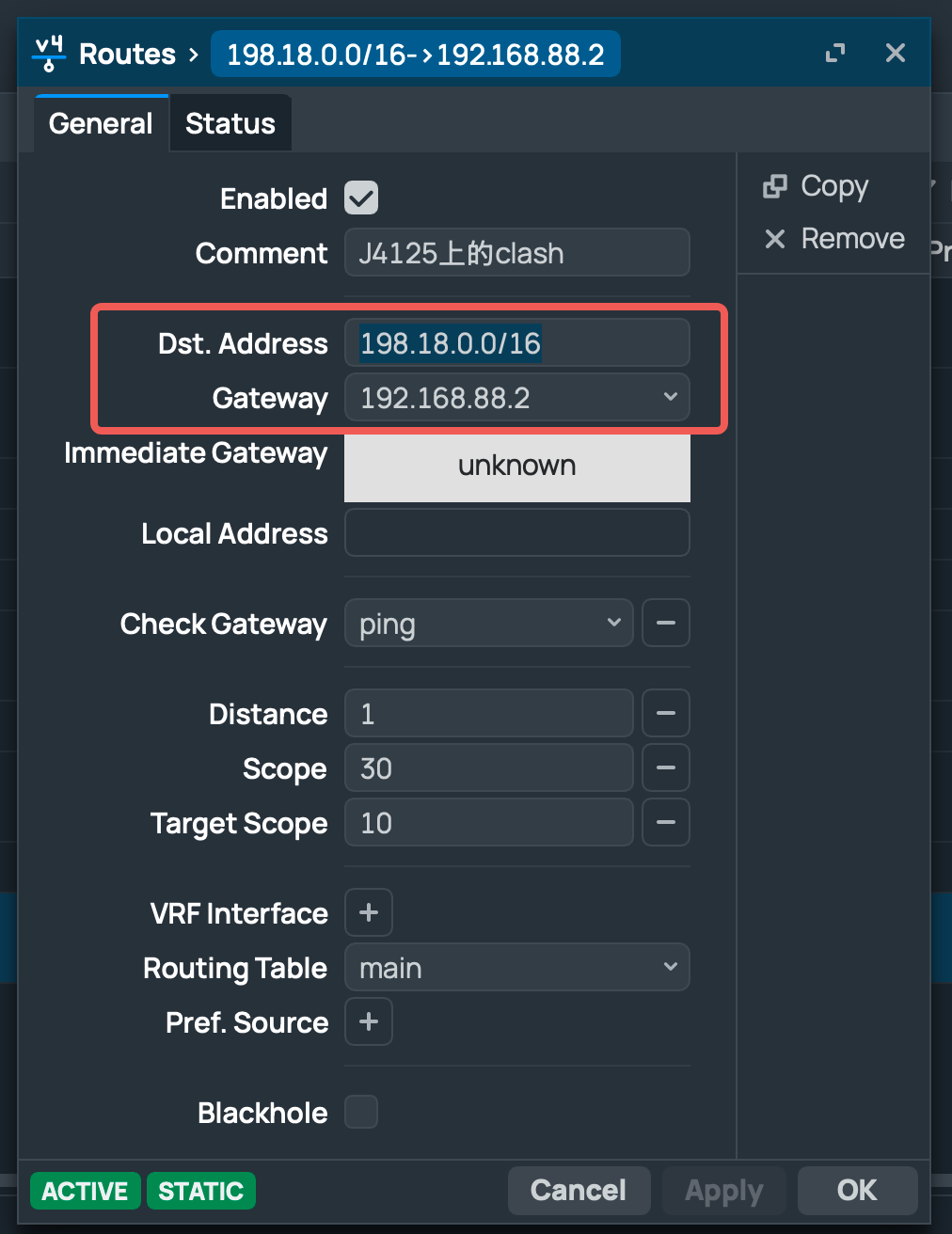
(全局路由转发配置参考图)
- Servers 填入 mihomo 容器的 IP:
192.168.88.2。 - 务必打勾 Allow Remote Requests (允许远程请求校验)。
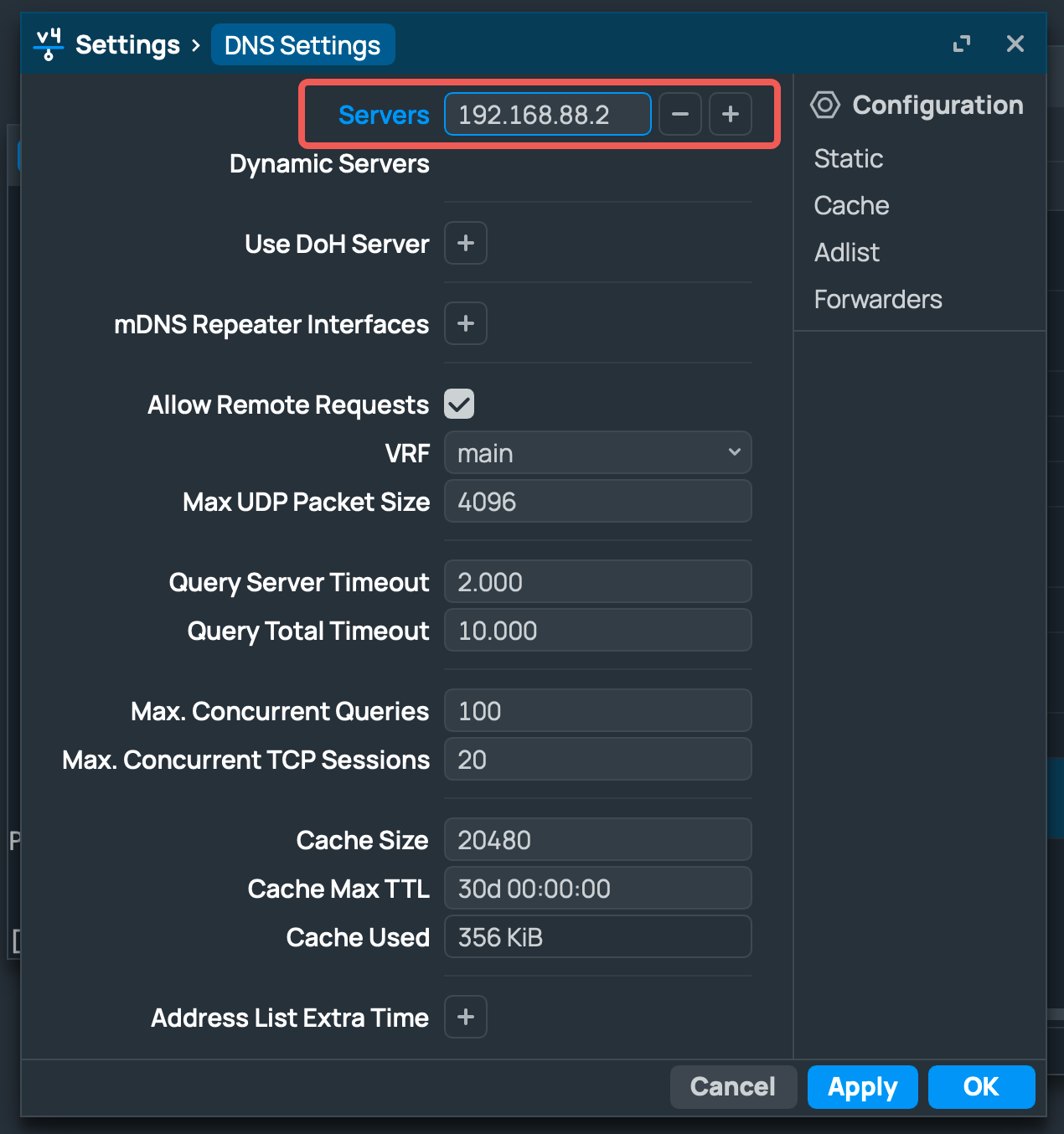
(全局 DNS 接管配置参考图)
进入 UI 控制面板
一切运行正常后,您可以通过浏览器访问系统内置的可视化控制面板来管理节点和规则:
在浏览器的地址栏里输入:
http://192.168.88.2:9090/ui
(如果您给容器分配了其他的 IP,请将前面的 192.168.88.2 替换为您的实际
IP)
- 在网页弹出的认证提示输入框中,输入默认密码:wallentv
- ※
如何修改密码?
如果您需要更改默认密码或登录端口,请直接使用记事本修改安装包里的config.yaml配置文件,搜索secret: "wallentv"替换里面的值,保存后再通过 FTP 传到mihomo/config文件夹中,最后去容器界面重启一次即可生效。
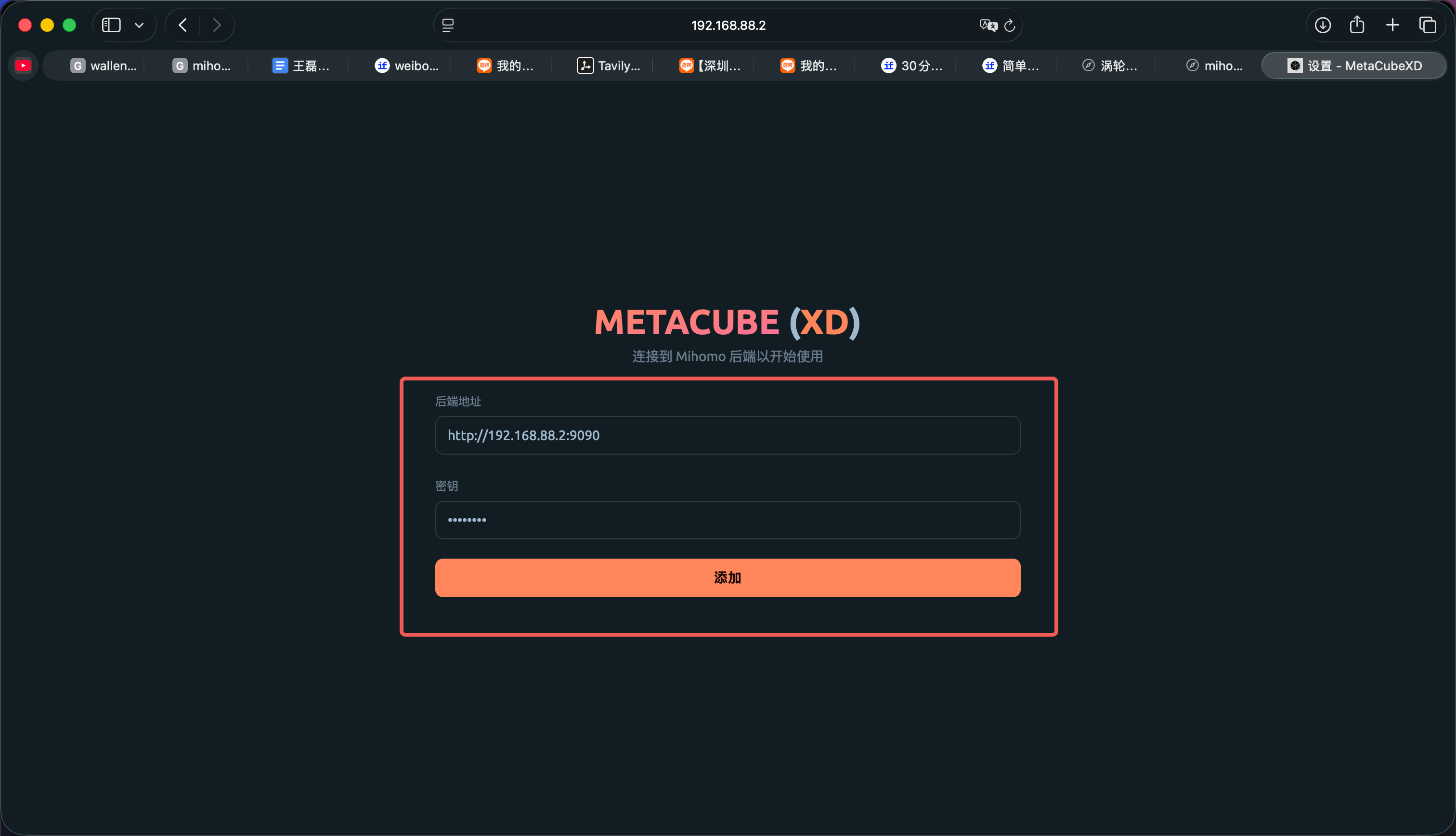
(成功访问控制面板后,填入该密码并点击 Add 添加)
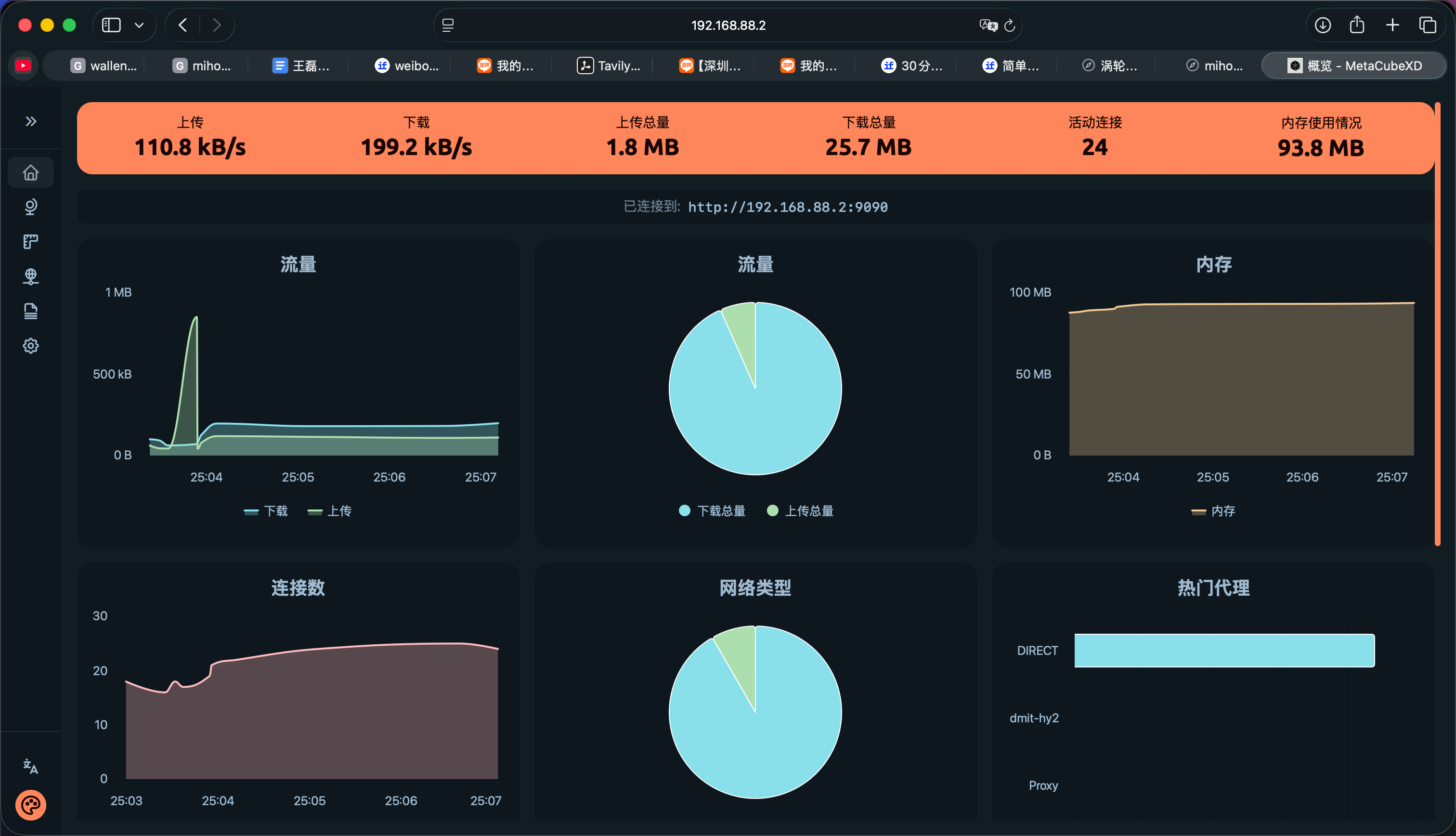
(成功登录后看到的各类连接与节点管控仪表盘)
🎉 大功告成!尽情畅游网络世界吧。